




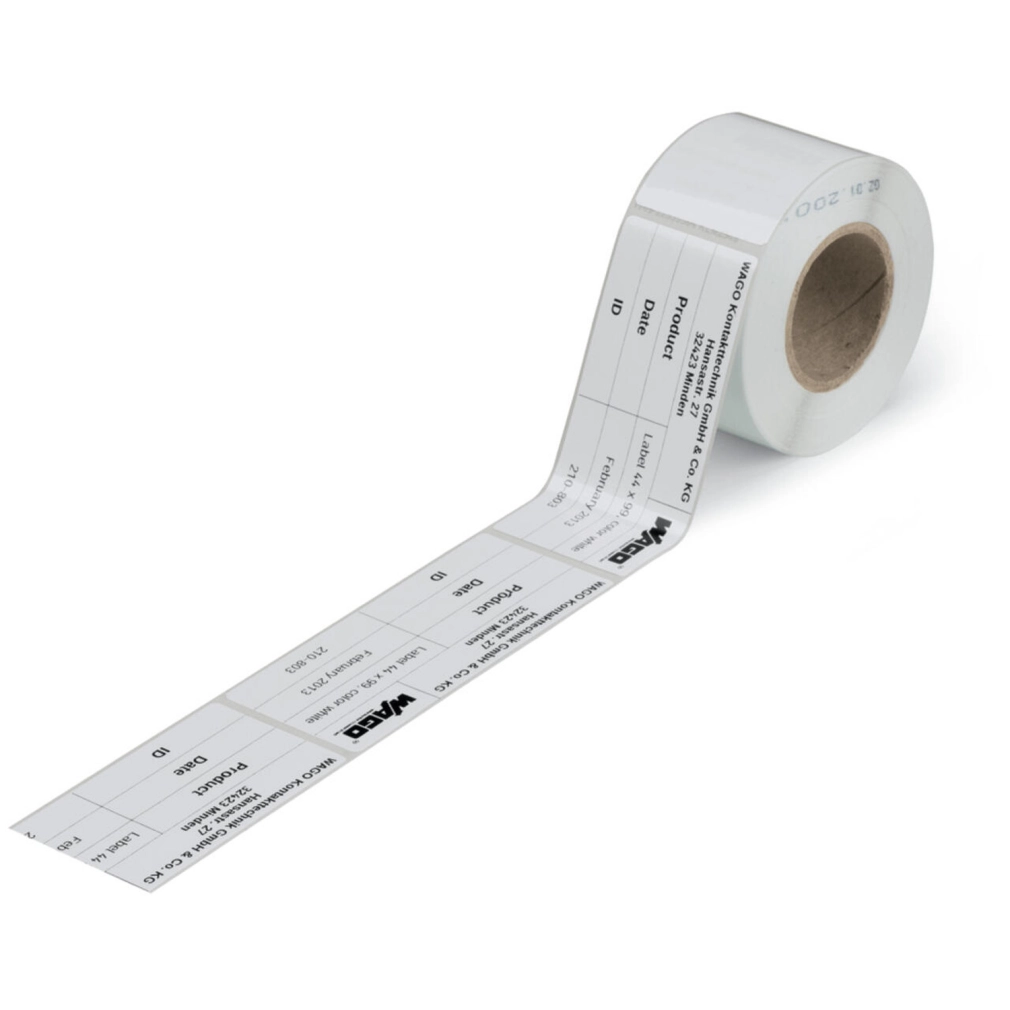

Wago 210-801 típusjelölő címke, 70 x 33 mm, fehér
Tervezd okosan a rendelést! Vásárolj bármit nagyobb értékben és mindenre kedvezményt adunk! További infó...
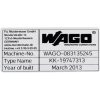
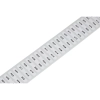
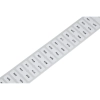
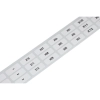
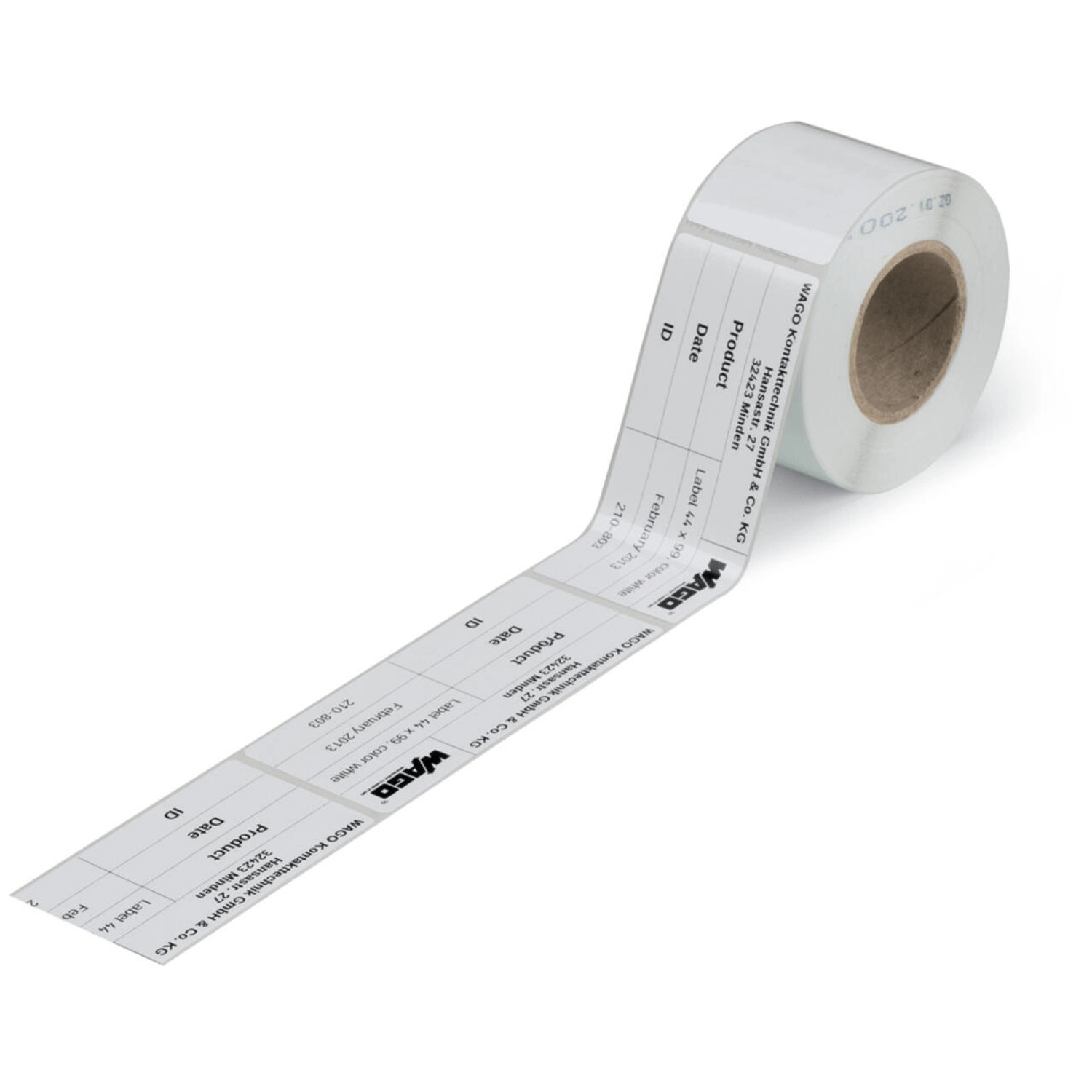

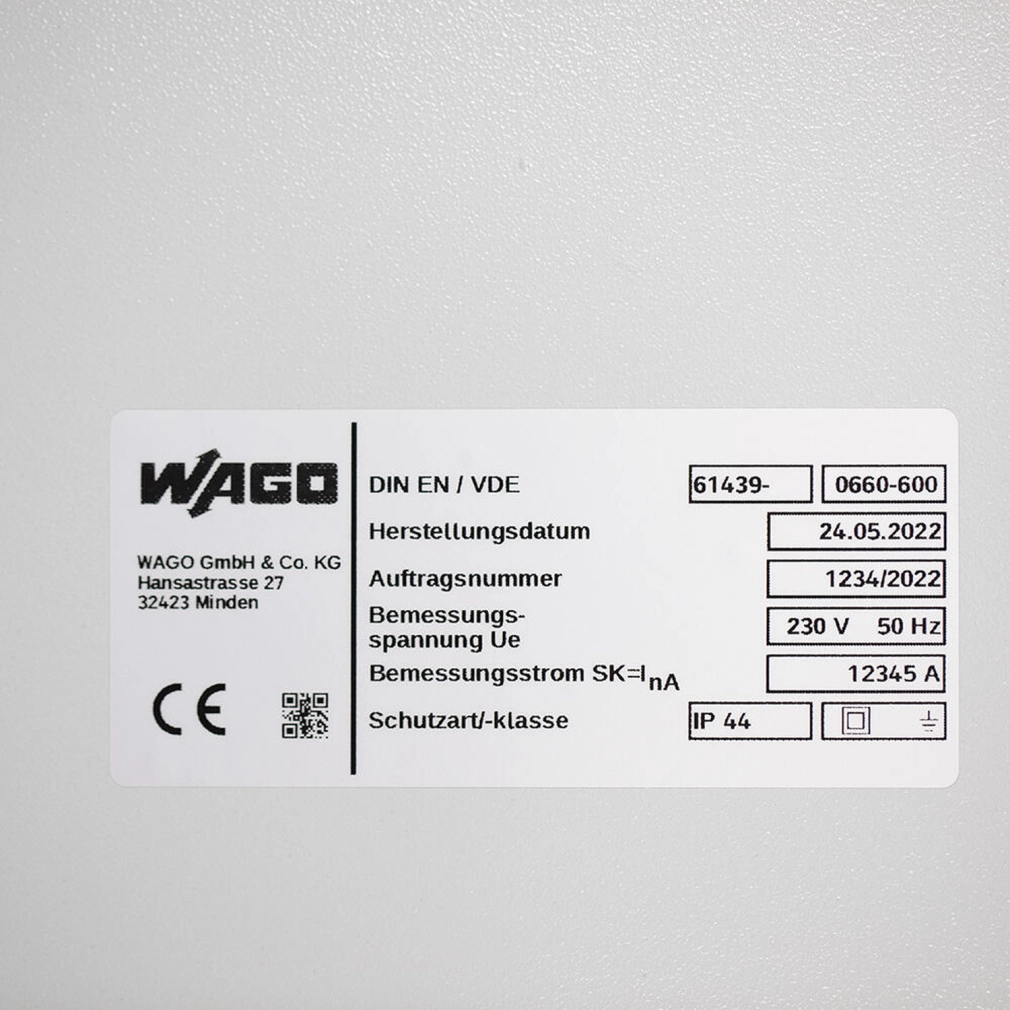
A Wago 210-801 fehér típusjelölő 33 × 70 mm-es jelölőfelülettel, 500 darabos tekercsen, 1 sorban. A Smart Printer termotranszfer nyomtatóval saját feliratot készíthetsz rá.
Jelölés a megfelelő kivitelhez
A felirat nélküli poliészter jelölőanyag halogénmentes, ragasztással rögzíthető. Ragasztója akrilát; tartós. Az elkenődéssel szembeni ellenállás a 258-5005 tintaszalaggal együtt szerepel.
Méretek és környezeti feltételek
A jelölőanyag mélysége 0,09 mm, tömege 227 g. Tárolási környezeti hőmérséklete ≤+21 °C, működési tartománya −40 … +150 °C, relatív páratartalma 40–50 %. UV-állóságának vizsgálata EN 60068-2-5:2010, B. eljárás.
A nyomtató előkészítése
A 258-5006 hengerhez tartozó érzékelő- és vezetőbeállítást, a projekt elkészítését és a nyomtatás lépéseit a használati útmutató fülön találod. A tekercset a nyomtató belső címketekercs-tartója fogadja.
Részletes műszaki adatok
Azonosítás
| Gyártó | Wago |
|---|---|
| Cikkszám | 210-801 |
| GTIN / EAN | 4055143099516 |
| Terméktípus | Típusjelölő |
Műszaki és felhasználási adatok
| Nyomtató | Smart Printer (termotranszfer nyomtató) |
|---|---|
| Jelölési módszer | Termotranszfer |
| Felirat | Felirat nélküli |
| Kiszerelés | 500 jelölő/tekercs; 1 sor |
| Jelölőfelület | 33 × 70 mm |
| Mélység | 0,09 mm |
| Rögzítés | Ragasztás |
| Elkenődéssel szembeni ellenállás | 258-5005 tintaszalaggal együtt |
| Szín | Fehér |
| Anyag | Poliészter |
| Ragasztó | Akrilát; tartós |
| Halogénmentes | Igen |
| UV-állóság | EN 60068-2-5:2010, B. eljárás |
| Tömeg | 227 g |
| Tárolási környezeti hőmérséklet | ≤+21 °C |
| Működési környezeti hőmérséklet | −40 … +150 °C |
| Relatív páratartalom | 40–50 % |

A WAGO röviden
Az 1951-ben alapított, németországi mindeni központú WAGO a rugós csatlakozástechnika és az automatizálási megoldások szakértője. Portfóliója a villamos csatlakoztatástól az ipari automatizáláson át az épületfelügyeleti rendszerekig terjed.
Gyakori kérdések
Milyen nyomtatóhoz való?
Smart Printer termotranszfer nyomtatóhoz.
Mekkora a jelölőanyag?
33 × 70 mm jelölőfelületű.
Hogyan rögzíthető?
Ragasztással; akrilát; tartós ragasztóval.
Van rajta előre megadott felirat?
Nincs, felirat nélküli kivitel.

Fontos tájékoztatás a termékleírásról
Ezt a leírást neked állítottuk össze: a Lumenet munkatársainak szakmai ismeretei és az elérhető gyári adatok adnak támpontot a megfontolt vásárlási döntésedhez. A leggondosabb ellenőrzés mellett is előfordulhat tévedés. A gyártó előzetes bejelentés nélkül módosíthatja a műszaki paramétereket, a termék kialakítását vagy dokumentációját. Használatkor a termékre vonatkozó, rendelkezésre álló hivatalos gyártói dokumentáció az irányadó.
Wago 210-801 típusjelölő címke, 70 x 33 mm, fehér műszaki adatok
Azonosítás
| Gyártó | Wago |
|---|---|
| Cikkszám | 210-801 |
| GTIN / EAN | 4055143099516 |
| Terméktípus | Típusjelölő |
Műszaki és felhasználási adatok
| Nyomtató | Smart Printer (termotranszfer nyomtató) |
|---|---|
| Jelölési módszer | Termotranszfer |
| Felirat | Felirat nélküli |
| Kiszerelés | 500 jelölő/tekercs; 1 sor |
| Jelölőfelület | 33 × 70 mm |
| Mélység | 0,09 mm |
| Rögzítés | Ragasztás |
| Elkenődéssel szembeni ellenállás | 258-5005 tintaszalaggal együtt |
| Szín | Fehér |
| Anyag | Poliészter |
| Ragasztó | Akrilát; tartós |
| Halogénmentes | Igen |
| UV-állóság | EN 60068-2-5:2010, B. eljárás |
| Tömeg | 227 g |
| Tárolási környezeti hőmérséklet | ≤+21 °C |
| Működési környezeti hőmérséklet | −40 … +150 °C |
| Relatív páratartalom | 40–50 % |
Származás és besorolás
| Származási ország | DE (Németország) |
|---|---|
| Vámtarifaszám | 39199080888 |
| Termékcsoport | 2 (sorkapocstartozékok) |
Termékbesorolások
| UNSPSC | 55121612 |
|---|---|
| eCl@ss 10.0 | 27-40-06-29 |
| eCl@ss 9.0 | 27-40-06-29 |
| ETIM 9.0 | EC001288 |
| ETIM 10.0 | EC001288 |
| ECCN | Nincs amerikai besorolás (NO US CLASSIFICATION) |
Környezeti megfelelőség
| RoHS megfelelőségi státusz | Megfelel, mentesség alkalmazása nélkül |
|---|
Dokumentumadatok
| Magyar adatlap verziódátuma | 2026.10.25. |
|---|
Adatlap megjegyzés
A gyártó előzetes bejelentés nélkül módosíthatja a műszaki paramétereket, a termék kialakítását vagy a dokumentáció tartalmát. A termékre vonatkozó hivatalos dokumentáció az irányadó.
Wago 210-801 típusjelölő címke, 70 x 33 mm, fehér használati útmutató
Alkalmazási kör
A Smart Printer termotranszfer nyomtatóhoz tartozó műveletek a Smart Script 4.2-es és újabb változatainak kezelését ismertetik. Mindig a szoftver naprakész változatát használd. A címketekercset a nyomtató belső címketekercs-tartója fogadja.
További anyagok azonos kezeléssel
Azonos kezelési műveletek tartoznak a következő cikkszámokhoz is: 210-804, 210-802, 210-803, 210-812. Mindegyikhez a saját cikkszámának megfelelő sablont válaszd.
1. A nyomtató és az anyag előkészítése
Használd a 258-5006 hengert.
A ház jelének csúcsa és az érzékelő háromszögjelének csúcsa pontosan egymásra mutasson.
Állítsd a vezetőt az anyag szélességéhez. Az optimális beállítás: a vezető legnagyobb nyílása.
2. Projekt és elrendezés
A Projects nézetben add meg a projektfájl mentési helyét, majd válaszd a + New project gombot.
A Project name mezőben fogadd el az automatikus nevet, vagy kattints a mezőbe és adj meg saját nevet. Az automatikus név az Unnamed szóból, valamint a létrehozás dátumából és idejéből áll.
Válaszd a Select template gombot. A Templates nézet Template item number mezőjébe írd be az adott jelölőanyag cikkszámát, majd válaszd ki a megfelelő sablont.
A New project nézetben a Continue creating project gombbal nyisd meg a projekt munkaterületét.
Az Automatic alignment eszköz segít a szövegmezők és a nyomtatási terület pontos egymáshoz igazításában.
A menüsor Text box elemével hozz létre szövegmezőt, majd az egérgombot lenyomva tartva húzd a nyomtatási területre.
További mezőkhöz használd újra a Text box elemet. Egy meglévő mezőre kattintva kijelölheted azt; a Ctrl + C, majd Ctrl + V azonos mezőt hoz létre. A méretet a kijelölt mező fogópontjának mozgatásával módosíthatod.
3. Feliratok megadása
Kattints kétszer egy szövegmezőbe. Az aktív szöveg zöld háttérrel jelenik meg; írd be a feliratot.
A szöveg elfogadásához kattints a mezőn kívülre, vagy kattints kétszer egy másik mezőbe annak feliratozásához.
A Symbol menüpontból kiválasztott szimbólum saját szövegmezőben kerül a sablonra.
Az Image menüpontban válaszd ki a képfájlt: a kép saját szövegmezőben helyezkedik el a sablonban.
Formázás
A General fül Alignment eszközeivel felbontható a csoportosítás, egyenletesen eloszthatók az elemek, értékekkel megadható a szövegmező helyzete és mérete, valamint igazítható annak tartalma. A Font type területen betűtípus, méret, félkövér vagy dőlt formázás, sorköz és szövegnyújtás állítható. A Frame területen a keret elrejthető vagy megjeleníthető, és beállítható a vastagsága. A szöveg pozíciója az Alignment mezőiben értékekkel is megadható.
4. Elemek másolása
Válaszd a Project fület, majd add meg az elemek szükséges számát. A további elemek az eredeti elem jobb oldalára kerülnek.
Másik lehetőségként kattints a mezőket körülvevő világosszürke területre; zöld keret jelenik meg. Tartsd lenyomva az egérgombot a zöld plusz ikonon, és add meg a balra vagy jobbra hozzáadandó elemek számát.
Az összes elem száma az oldalsáv Total length területén látható.
Jelölések importálása és súgó
Importálható fájltípusok: *.xls, *.xlsx, *.txt, *.csv és *.dat. A ? gomb nyitja meg az online súgót; a részletes oktatóanyagok további Smart Script funkciókat ismertetnek.
5. Vágási és nyomtatási jelek
Vágóegységgel végzett nyomtatásnál vágási jeleket kell beállítani. A sablon kiválasztása után a Crop and print marks oldalsáv ollóikonjával aktiváld a funkciót; a gomb zöldre vált. Az Activate all minden elem végére jelet helyez. A zöld jel helyes pozíciót mutat. Egy jelre kattintva az adott jel kikapcsolható vagy bekapcsolható. A funkció használatát a megfelelő anyaghoz és vágóegységhez kell igazítani.
6. Nyomtatás
A Menu menüből válaszd a Print parancsot, vagy a Ctrl + P billentyűkkel nyisd meg a nyomtatási ablakot.
A Settings oldalsávon válaszd ki a nyomtatót és állítsd be a példányszámot. A Print gombbal indítsd el a projekt nyomtatását.
7. Kalibrálás
Ha a nyomtató kalibrálása nem illik a jelölőanyaghoz, a feladat megáll és megnyílik a Recalibrate? párbeszédablak. A Cancel megszakítja a feladatot. A Print anyway felülbírálja a figyelmeztetést és elindítja a nyomtatást. A Calibrate megszakítja a feladatot, majd a nyomtatót a behelyezett jelölőanyaghoz és a projekthez kalibrálja.
8. A nyomatminőség javítása
A Print ablak Settings oldalsávján korrigálhatod a függőlegesen vagy vízszintesen eltolódott, halvány vagy hiányos feliratot.
A Vertical Offset(mm) növelése felfelé, csökkentése lefelé mozgatja a feliratot.
A Horizontal Offset(mm) növelése jobbra, csökkentése balra mozgatja a feliratot; a megadott firmware 1.UW7U.
A Printing darkness csökkentése világosítja a nyomatot.
Végezz próbanyomtatásokat, hogy a nyomtató beállítsa és alkalmazza a korrekciós értékeket.

Nyomtatási sötétség
A Printing darkness 12-nél nagyobb értéke károsíthatja a festékszalagot.
Használati megjegyzés
A gyártó előzetes bejelentés nélkül módosíthatja a műszaki paramétereket, a termék kialakítását vagy a dokumentáció tartalmát. A termékre vonatkozó hivatalos dokumentáció az irányadó.