




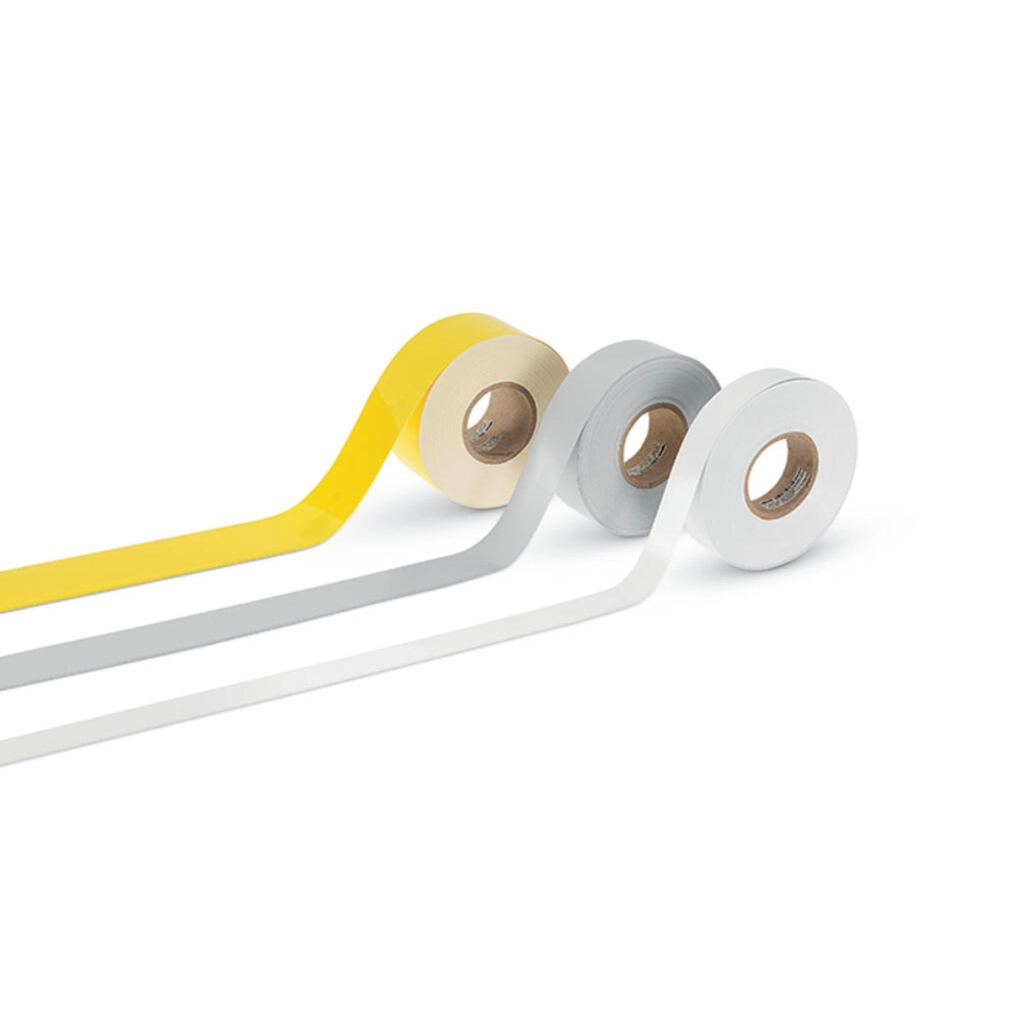

Wago 210-875 folyamatos öntapadó jelölőszalag Smart Printerhez, 30 mm, ezüstszínű
Tervezd okosan a rendelést! Vásárolj bármit nagyobb értékben és mindenre kedvezményt adunk! További infó...
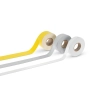
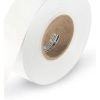
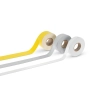
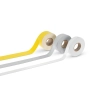
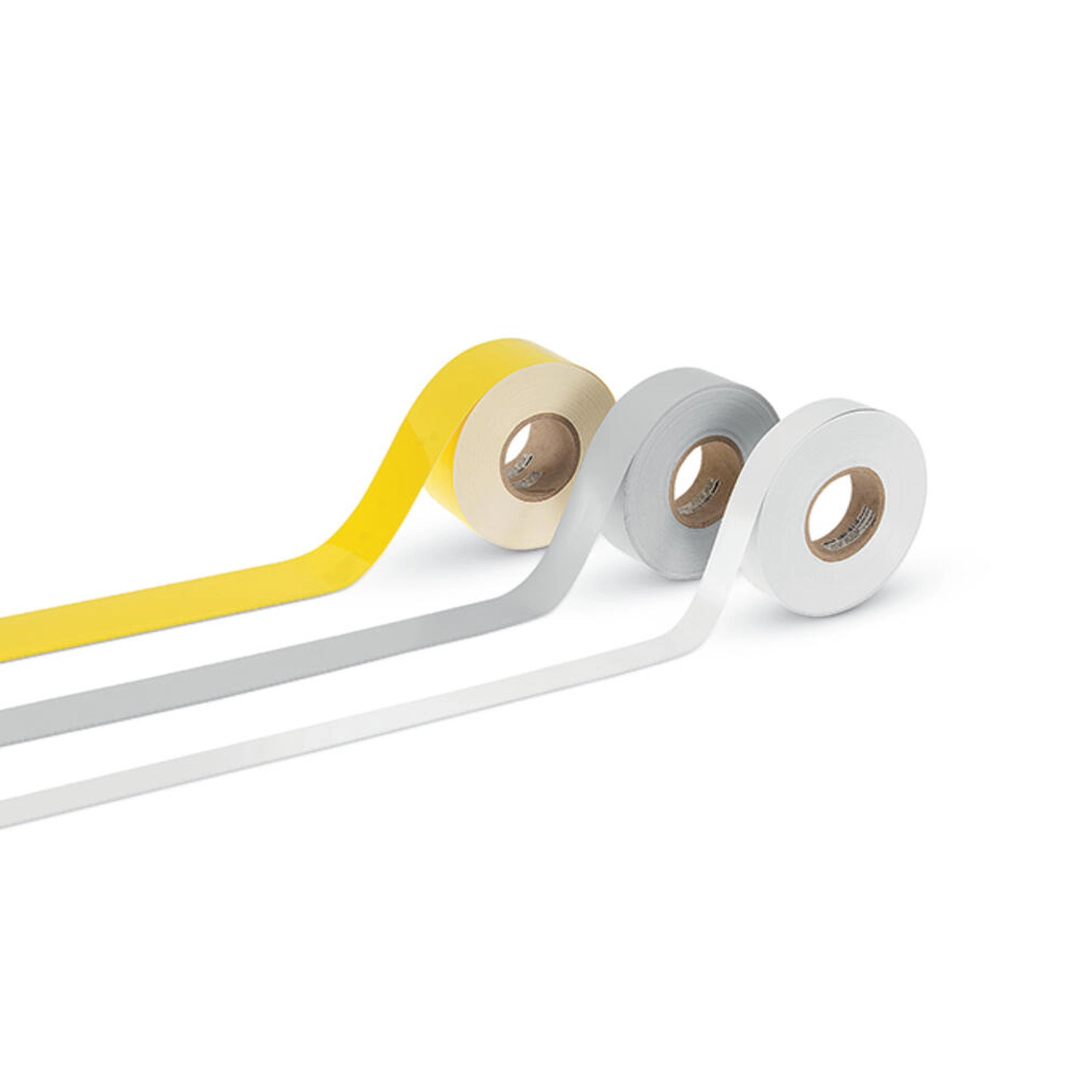
A Wago 210-875 ezüstszínű folyamatos, 30 mm széles jelölőszalag 20 m-es tekercsen, 1 sorban. A Smart Printer termotranszfer nyomtatóval saját feliratot készíthetsz rá.
Jelölés a megfelelő kivitelhez
A felirat nélküli poliészter jelölőanyag halogénmentes, ragasztással rögzíthető. Ragasztója akrilát; tartós. Az elkenődéssel szembeni ellenállás a 258-5005 tintaszalaggal együtt szerepel.
Méretek és környezeti feltételek
A jelölőanyag mélysége 0,2 mm, tömege 0 g. Tárolási környezeti hőmérséklete +10 … +21 °C, működési tartománya −40 … +150 °C, relatív páratartalma 40–50 %. UV-állóságának vizsgálata EN 60068-2-5:2010, B. eljárás.
A nyomtató előkészítése
A 258-5006 hengerhez tartozó érzékelő- és vezetőbeállítást, a projekt elkészítését és a nyomtatás lépéseit a használati útmutató fülön találod. Ennél a folyamatos szalagnál külső lecsévélőre van szükség.
Részletes műszaki adatok
Azonosítás
| Gyártó | Wago |
|---|---|
| Cikkszám | 210-875 |
| GTIN / EAN | 4055143378925 |
| Terméktípus | Öntapadó jelölőszalag |
Műszaki és felhasználási adatok
| Nyomtató | Smart Printer (termotranszfer nyomtató) |
|---|---|
| Jelölési módszer | Termotranszfer |
| Felirat | Felirat nélküli |
| Kiszerelés | 20 m; 1 sor |
| Szalagszélesség | 30 mm |
| Mélység | 0,2 mm |
| Rögzítés | Ragasztás |
| Elkenődéssel szembeni ellenállás | 258-5005 tintaszalaggal együtt |
| Szín | Ezüstszínű |
| Anyag | Poliészter |
| Ragasztó | Akrilát; tartós |
| Halogénmentes | Igen |
| UV-állóság | EN 60068-2-5:2010, B. eljárás |
| Tömeg | 0 g |
| Tárolási környezeti hőmérséklet | +10 … +21 °C |
| Működési környezeti hőmérséklet | −40 … +150 °C |
| Relatív páratartalom | 40–50 % |
| Geometriai szélesség | 30 mm |

A WAGO röviden
Az 1951-ben alapított, németországi mindeni központú WAGO a rugós csatlakozástechnika és az automatizálási megoldások szakértője. Portfóliója a villamos csatlakoztatástól az ipari automatizáláson át az épületfelügyeleti rendszerekig terjed.
Gyakori kérdések
Milyen nyomtatóhoz való?
Smart Printer termotranszfer nyomtatóhoz.
Mekkora a jelölőanyag?
30 mm széles, 20 m-es tekercsen.
Hogyan rögzíthető?
Ragasztással; akrilát; tartós ragasztóval.
Van rajta előre megadott felirat?
Nincs, felirat nélküli kivitel.

Fontos tájékoztatás a termékleírásról
A Lumenet munkatársai azért foglalták össze számodra a termék jellemzőit szakmai tudásuk és az elérhető gyári adatok alapján, hogy könnyebb legyen megalapozottan választanod. A leggondosabb ellenőrzés mellett is előfordulhat tévedés. A gyártó előzetes bejelentés nélkül módosíthatja a műszaki paramétereket, a termék kialakítását vagy dokumentációját. Használatkor a termékre vonatkozó, rendelkezésre álló hivatalos gyártói dokumentáció az irányadó.
Wago 210-875 folyamatos öntapadó jelölőszalag Smart Printerhez, 30 mm, ezüstszínű műszaki adatok
Azonosítás
| Gyártó | Wago |
|---|---|
| Cikkszám | 210-875 |
| GTIN / EAN | 4055143378925 |
| Terméktípus | Öntapadó jelölőszalag |
Műszaki és felhasználási adatok
| Nyomtató | Smart Printer (termotranszfer nyomtató) |
|---|---|
| Jelölési módszer | Termotranszfer |
| Felirat | Felirat nélküli |
| Kiszerelés | 20 m; 1 sor |
| Szalagszélesség | 30 mm |
| Mélység | 0,2 mm |
| Rögzítés | Ragasztás |
| Elkenődéssel szembeni ellenállás | 258-5005 tintaszalaggal együtt |
| Szín | Ezüstszínű |
| Anyag | Poliészter |
| Ragasztó | Akrilát; tartós |
| Halogénmentes | Igen |
| UV-állóság | EN 60068-2-5:2010, B. eljárás |
| Tömeg | 0 g |
| Tárolási környezeti hőmérséklet | +10 … +21 °C |
| Működési környezeti hőmérséklet | −40 … +150 °C |
| Relatív páratartalom | 40–50 % |
| Geometriai szélesség | 30 mm |
Származás és besorolás
| Származási ország | DE (Németország) |
|---|---|
| Vámtarifaszám | 39199080888 |
Termékbesorolások
| UNSPSC | 55121612 |
|---|---|
| eCl@ss 10.0 | 27-40-06-29 |
| eCl@ss 9.0 | 27-40-06-29 |
| ETIM 9.0 | EC001288 |
| ETIM 10.0 | EC001288 |
| ECCN | Nincs amerikai besorolás (NO US CLASSIFICATION) |
Környezeti megfelelőség
| RoHS megfelelőségi státusz | Megfelel, mentesség alkalmazása nélkül |
|---|
Dokumentumadatok
| Magyar adatlap verziódátuma | 2026.10.25. |
|---|
Adatlap megjegyzés
A gyártó előzetes bejelentés nélkül módosíthatja a műszaki paramétereket, a termék kialakítását vagy a dokumentáció tartalmát. A termékre vonatkozó hivatalos dokumentáció az irányadó.
Wago 210-875 folyamatos öntapadó jelölőszalag Smart Printerhez, 30 mm, ezüstszínű használati útmutató
Alkalmazási kör
A Smart Printer termotranszfer nyomtatóhoz tartozó műveletek a Smart Script 4.2-es és újabb változatainak kezelését ismertetik. Mindig a szoftver naprakész változatát használd. A folyamatos jelölőszalagot külső lecsévélőből kell a nyomtatóba vezetni.
További anyagok azonos kezeléssel
Azonos kezelési műveletek tartoznak a következő cikkszámokhoz is: 2009-110, 210-702, 210-870, 210-871, 210-872, 210-873, 210-874, 210-874/000-002, 210-876, 210-876/000-002, 210-877, 210-880, 210-880/000-002, 210-882, 210-882/000-002. Mindegyikhez a saját cikkszámának megfelelő sablont válaszd.
1. A nyomtató és az anyag előkészítése
Használd a 258-5006 hengert.
A ház jelének csúcsa és az érzékelő háromszögjelének csúcsa pontosan egymásra mutasson.
Helyezd a tekercset a külső lecsévélőbe, annak A, B és C szerelési ábrája szerinti tengely- és tartóelrendezéssel. A lecsévélés iránya balra legyen: az anyag az óramutató járásával ellentétes irányban jusson a nyomtatóba.
Vezesd az anyagot a nyomtató hátoldalán lévő adagolónyíláson át.
Állítsd a vezetőt az anyag szélességéhez. Az optimális beállítás: 1 mm + a nyomtatóanyag szélessége + 1 mm.
2. Projekt és elrendezés
A Projects nézetben add meg a projektfájl mentési helyét, majd válaszd a + New project gombot.
A Project name mezőben fogadd el az automatikus nevet, vagy kattints a mezőbe és adj meg saját nevet. Az automatikus név az Unnamed szóból, valamint a létrehozás dátumából és idejéből áll.
Válaszd a Select template gombot. A Templates nézet Template item number mezőjébe írd be az adott jelölőanyag cikkszámát, majd válaszd ki a megfelelő sablont.
A New project nézetben a Continue creating project gombbal nyisd meg a projekt munkaterületét.
Az oldalsáv aktív varázspálca-eszköze automatikusan igazítja a projekt hosszát. A menüsorban válaszd a Format block elemet.
A Select series paranccsal válassz sorozatot: ez határozza meg a Cell width(mm) cellaszélességet. A szélesség közvetlenül, sorozatválasztás nélkül is megadható.
Adj hozzá sorokat, és oszd őket cellákra. További cellákkal vedd figyelembe a véglapok, elválasztólapok vagy más területek számára szükséges távolságot.
3. Feliratok megadása
Kattints kétszer egy jelölőmezőbe. Az aktív szöveg zöld háttérrel jelenik meg; írd be a feliratot.
A szöveg elfogadásához kattints a mezőn kívülre, vagy kattints kétszer egy másik mezőbe annak feliratozásához.
4. Elemek másolása
A varázspálca-eszköz maradjon aktív az automatikus hosszbeállításhoz.
A Ctrl + A minden jelölőmezőt kijelöl, a Ctrl + C másol, a Ctrl + V pedig újabb, azonos formátumblokkot fűz a projekthez.
Jelölések importálása és súgó
Importálható fájltípusok: *.xls, *.xlsx, *.txt, *.csv és *.dat. A ? gomb nyitja meg az online súgót; a részletes oktatóanyagok további Smart Script funkciókat ismertetnek.
5. Vágási és nyomtatási területek
Vágóegység használatakor vágási jeleket kell megadni. A sablon kiválasztása után a Crop and print marks oldalsáv ollóikonjával kapcsold be a funkciót; a gomb zöld lesz.
Az Add crop mark paranccsal adj hozzá vágási jelet. Az első jel a projekt végére kerül. A bemutatott elrendezésben kétszer alkalmazott parancs két vágási területet hoz létre.
Tartsd lenyomva az egérgombot a piros vágási jelen, és húzd egy formátumblokk elejére vagy végére. A zöld szín érvényes helyzetet jelez; ekkor engedd fel az egérgombot.
Részterület nyomtatásához válaszd az Add beginning/end of print area parancsot. A nyomtatási jelek a projekt elején és végén jelennek meg.
Tartsd lenyomva a bal egérgombot a nyomtatási jelen, és húzd a kívánt formátumblokk elejére vagy végére. Zöld jelzésnél engedd fel az egérgombot.
A Remove beginning/end of print area paranccsal megszüntetheted a részterület kijelölését.
6. Nyomtatás
A Menu menüből válaszd a Print parancsot, vagy a Ctrl + P billentyűkkel nyisd meg a nyomtatási ablakot.
A Settings oldalsávon válaszd ki a nyomtatót és állítsd be a példányszámot. A Print gombbal indítsd el a projekt nyomtatását.
7. Kalibrálás
Ha a nyomtató kalibrálása nem illik a jelölőanyaghoz, a feladat megáll és megnyílik a Recalibrate? párbeszédablak. A Cancel megszakítja a feladatot. A Print anyway felülbírálja a figyelmeztetést és elindítja a nyomtatást. A Calibrate megszakítja a feladatot, majd a nyomtatót a behelyezett jelölőanyaghoz és a projekthez kalibrálja.
8. A nyomatminőség javítása
A Print ablak Settings oldalsávján korrigálhatod a függőlegesen vagy vízszintesen eltolódott, halvány vagy hiányos feliratot.
A Vertical Offset(mm) növelése felfelé, csökkentése lefelé mozgatja a feliratot.
A Horizontal Offset(mm) növelése jobbra, csökkentése balra mozgatja a feliratot; a megadott firmware 1.UW7U.
A Printing darkness csökkentése világosítja a nyomatot.
Végezz próbanyomtatásokat, hogy a nyomtató beállítsa és alkalmazza a korrekciós értékeket.

Nyomtatási sötétség
A Printing darkness 12-nél nagyobb értéke károsíthatja a festékszalagot.
Használati megjegyzés
A gyártó előzetes bejelentés nélkül módosíthatja a műszaki paramétereket, a termék kialakítását vagy a dokumentáció tartalmát. A termékre vonatkozó hivatalos dokumentáció az irányadó.